电子产品 · 阅读 7 分钟 · 2026/09/22
购买显示器:面板、分辨率、刷新率和接口简单解释
IPS、VA 或 OLED,27 英寸或 32 英寸,60 Hz 或 240 Hz:如何找到适合办公室、居家办公或游戏的显示器。
广告:指向合作商店的链接为联盟链接。通过它们购买时我们会获得佣金,你的价格保持不变。价格为即时快照,以商店价格为准。
显示器通常比下面的电脑用得更久。因此值得根据自己的使用方式来选择,而不是根据包装上最大的数字。
尺寸和分辨率要匹配
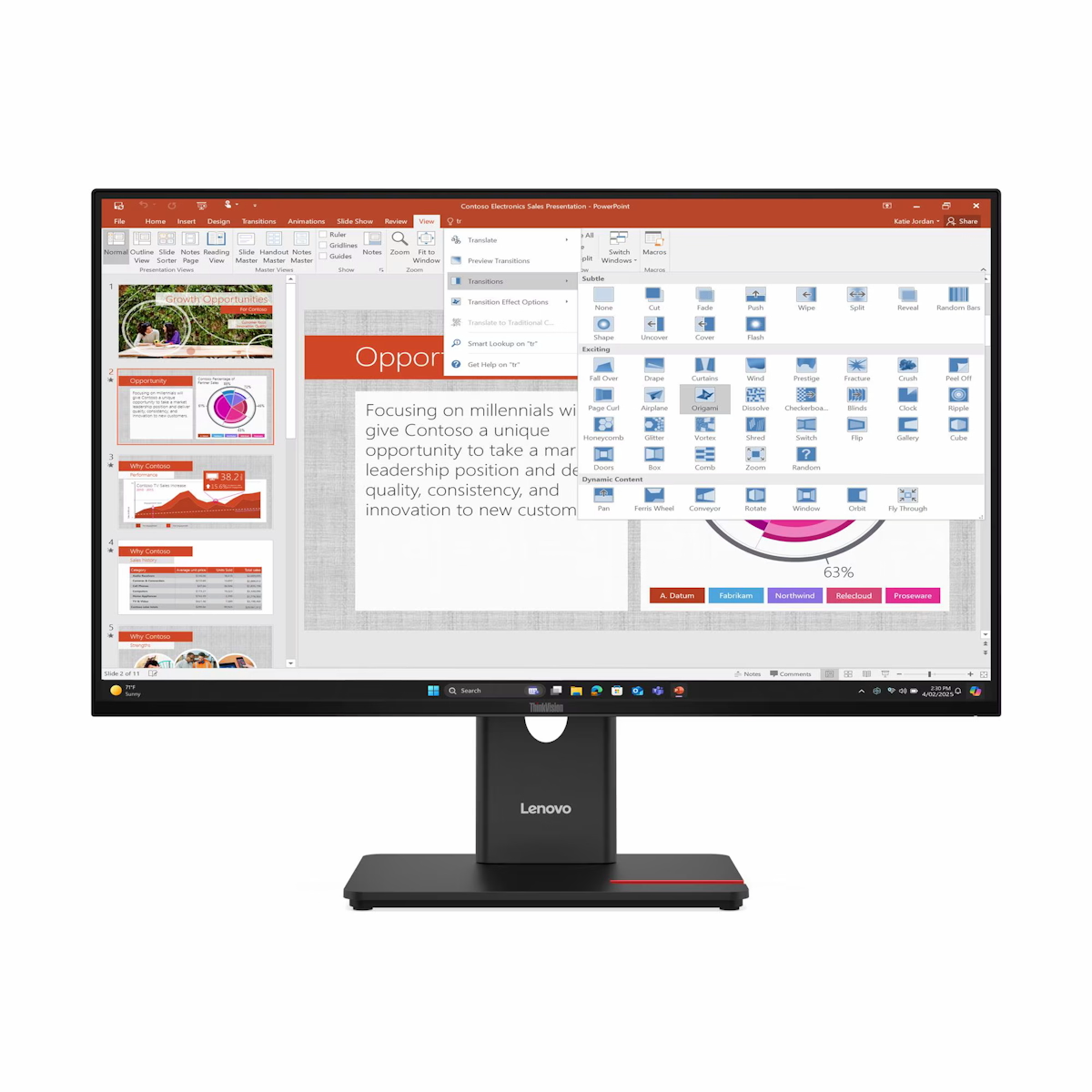
- 24 英寸搭配 Full HD (1920 x 1080) 是经典的办公尺寸。足够清晰、价格便宜、省电。
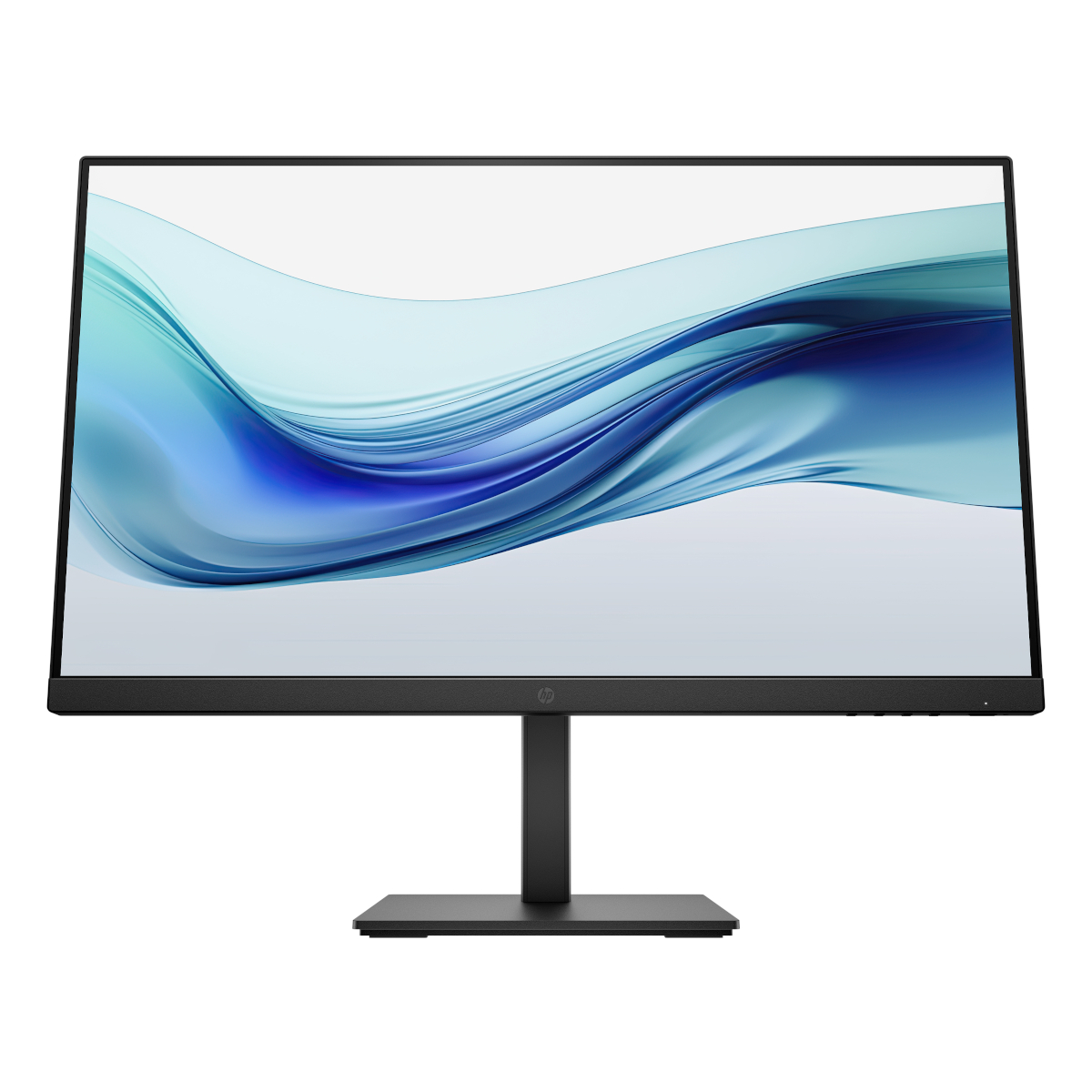
- 27 英寸搭配 QHD (2560 x 1440) 是居家办公和游戏的当前最佳选择:空间更大、文字更清晰、中端显卡可以在游戏中达到这个分辨率。
- 32 英寸搭配 4K (3840 x 2160) 适合图像和视频编辑,以及想在屏幕上并排显示两个窗口的用户。游戏用 4K 需要强大的显卡。
27 英寸上的 Full HD 看起来粗糙,24 英寸上的 4K 不缩放几乎无法阅读。这个搭配必须合适。
面板类型对比
IPS 提供稳定的色彩和宽广的视角,适合办公、图像编辑和大多数游戏。黑色看起来更像深灰色。
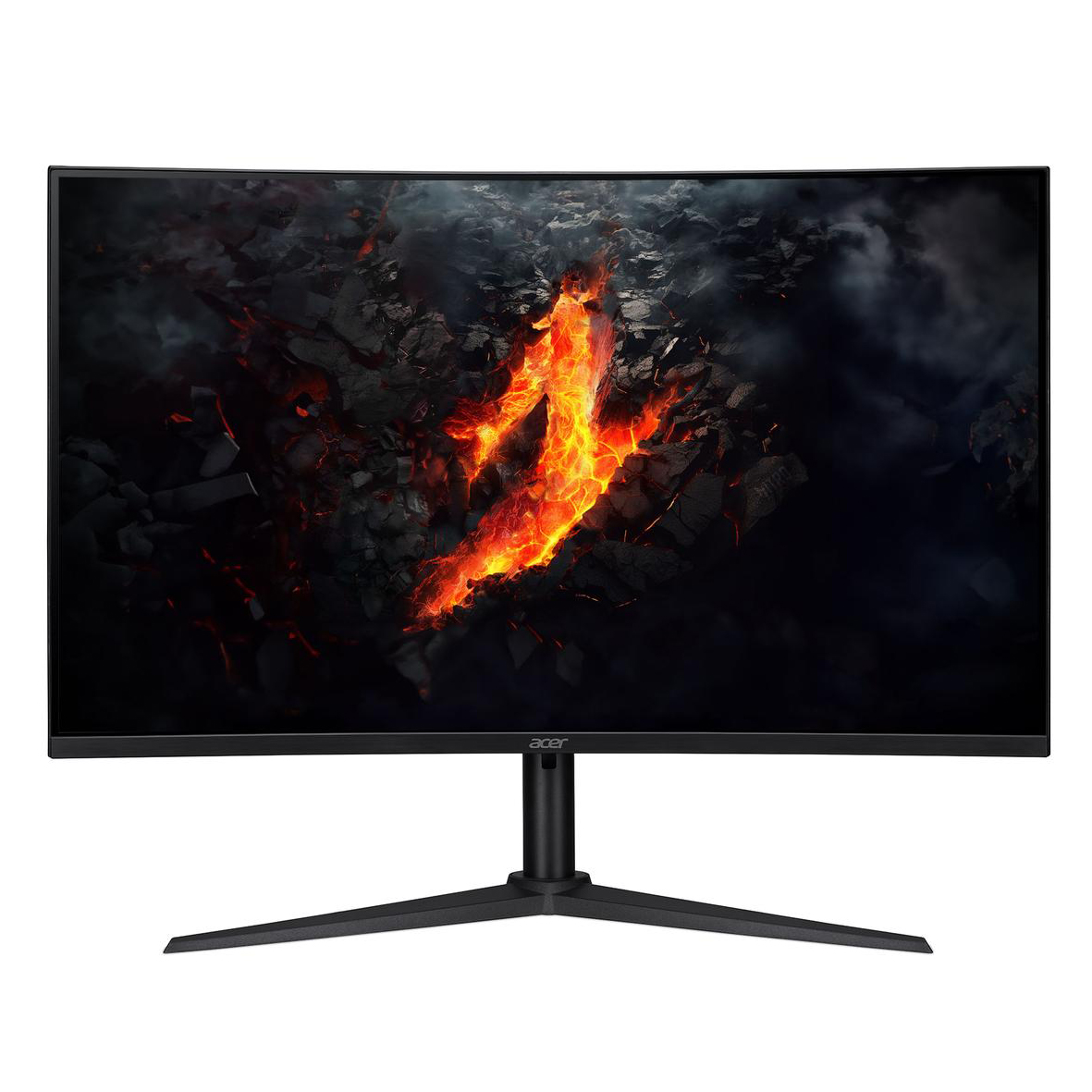
VA 对比度明显更好,黑色更深,常见于弯曲的游戏显示器。缺点:快速移动时容易产生拖影,视角范围较小。
OLED 提供完美的黑色、非常快的响应时间和鲜艳的色彩。缺点是价格高、全屏亮度较低,以及静止元素(如任务栏)的烧屏风险,制造商通过像素刷新和保修来应对这些问题。
TN 如今只在电竞领域还有意义,因为每毫秒都很重要。
刷新率:何时更高的赫兹有帮助
60 Hz 足以应付办公工作。从 120 或 144 Hz 开始,鼠标移动和滚动会感觉更流畅,即使在游戏外也能感觉到。240 Hz 及以上对竞技射击游戏很有意思,否则几乎感觉不到。重要的是自适应同步(FreeSync 或 G-Sync Compatible),这样当显卡不能持续保持帧率时,画面不会撕裂。
接口和人体工学
- HDMI 2.1 用于在游戏主机上以 120 Hz 运行 4K;QHD 144 Hz 则需要 DisplayPort 1.4。
- USB-C 搭配电源输出 可以通过同一条传输图像的线缆为笔记本充电。对于有笔记本的办公桌来说,这是最大的便利提升。注意至少 65 W,对于较大的笔记本则需要 90 W。
- KVM 开关和 USB 集线器 让你可以在两台电脑之间共享鼠标和键盘。
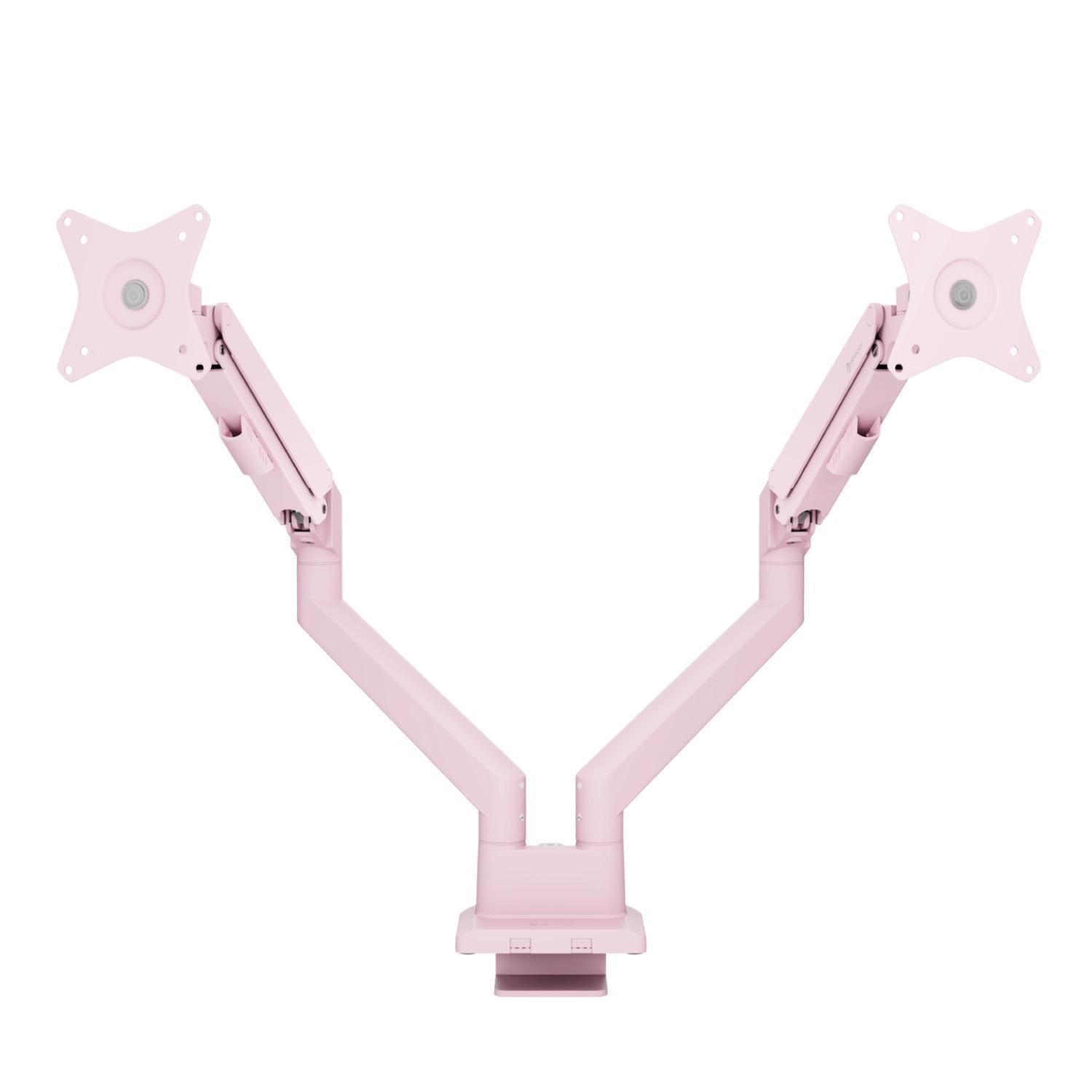
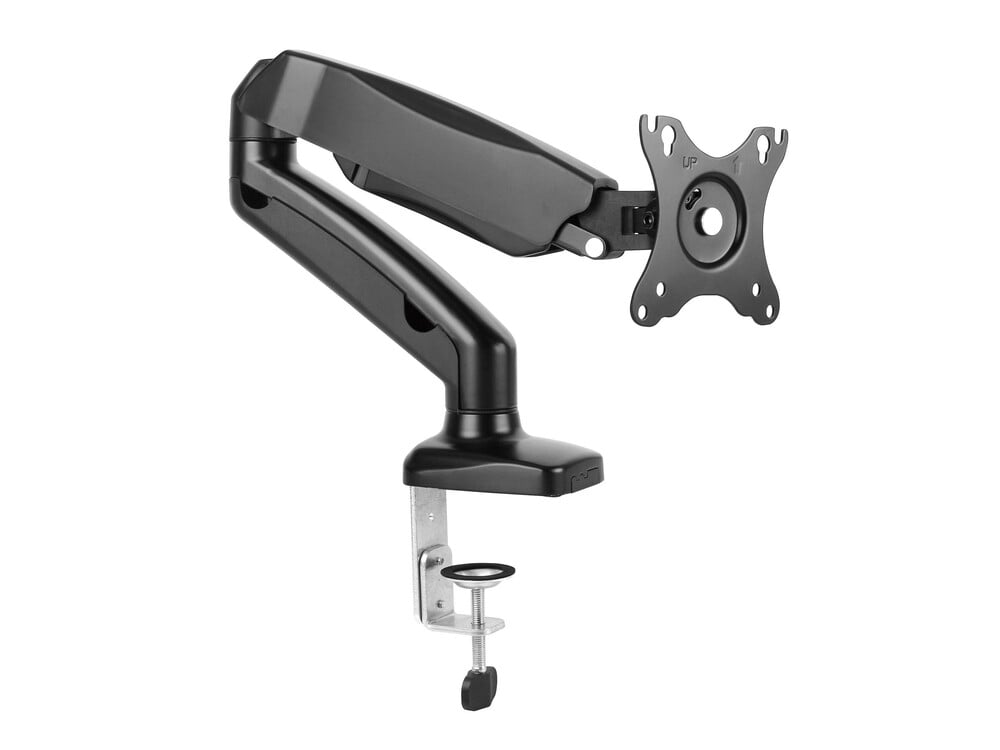
- 高度调节、倾斜、旋转和竖屏模式 是必需的,如果你每天在显示器前坐好几小时。如果缺少这些功能,VESA 支架可以帮助。
HDR:通常只是营销
"HDR400" 只意味着信号被处理,没有明显效果。真正的 HDR 从 HDR600 开始配合局部调光,或 OLED 和 Mini-LED。
购买优惠时要注意什么
- 查看数据表中的面板规格,不是广告文字中的。
- "游戏显示器"对图像质量没有说明,只说明了刷新率。
- 前年的型号通常是最佳交易:面板从年到年变化不大。