电子产品 · 阅读 6 分钟 · 2026/09/22
SSD购买指南:NVMe还是SATA,以及多大容量真正有意义
PCIe 4.0还是5.0、DRAM缓存、TBW和散热:SSD购买时什么重要,以及在哪些地方可以省钱而不会后悔。
广告:指向合作商店的链接为联盟链接。通过它们购买时我们会获得佣金,你的价格保持不变。价格为即时快照,以商店价格为准。
SSD是升级效果最明显的硬件:电脑在几秒内启动,程序立即打开,游戏加载更快。但SSD也有区别。差异在于接口、控制器、缓存和耐用性,并非每一款昂贵的SSD都对你更好。
SATA还是NVMe:接口决定速度
SATA SSD 采用2.5英寸格式,速度限制在约550 MB/s。这对办公、浏览网页和数据存储来说完全足够,而且能装入任何带有传统SATA接口的电脑,包括较旧的笔记本。
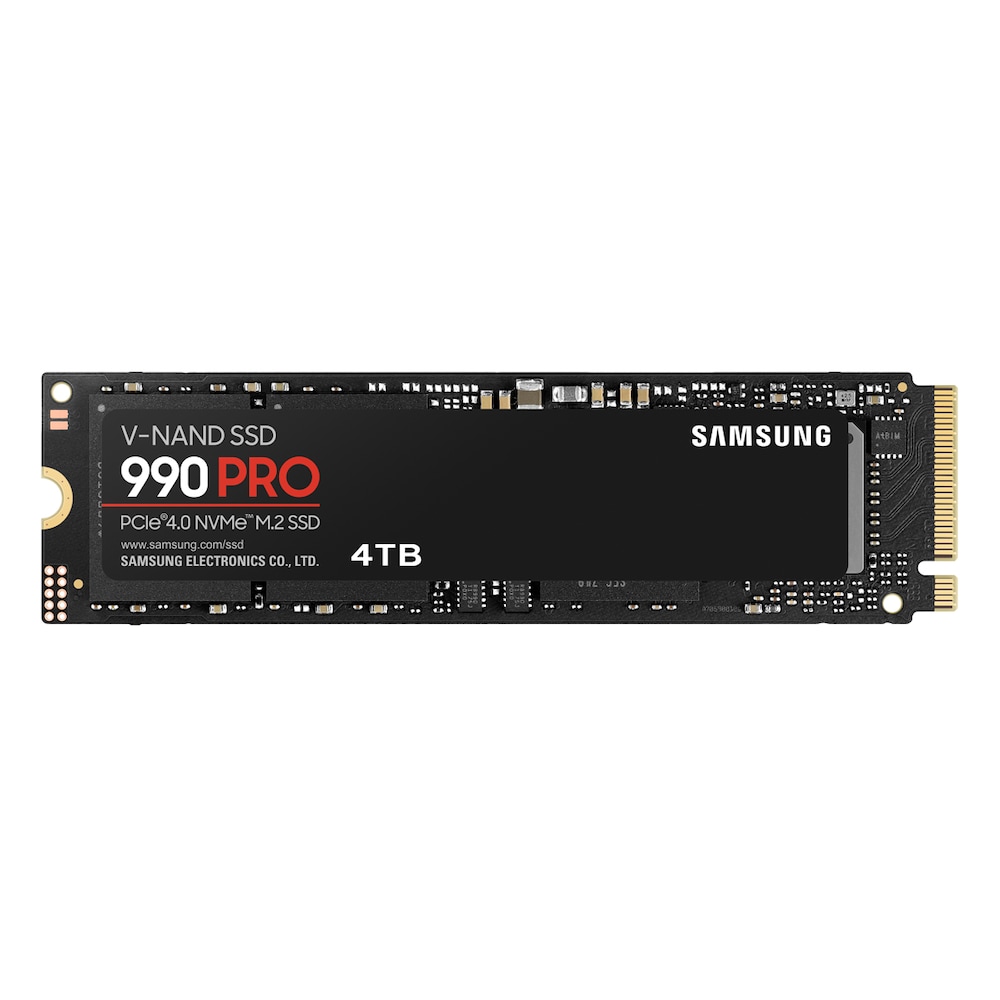
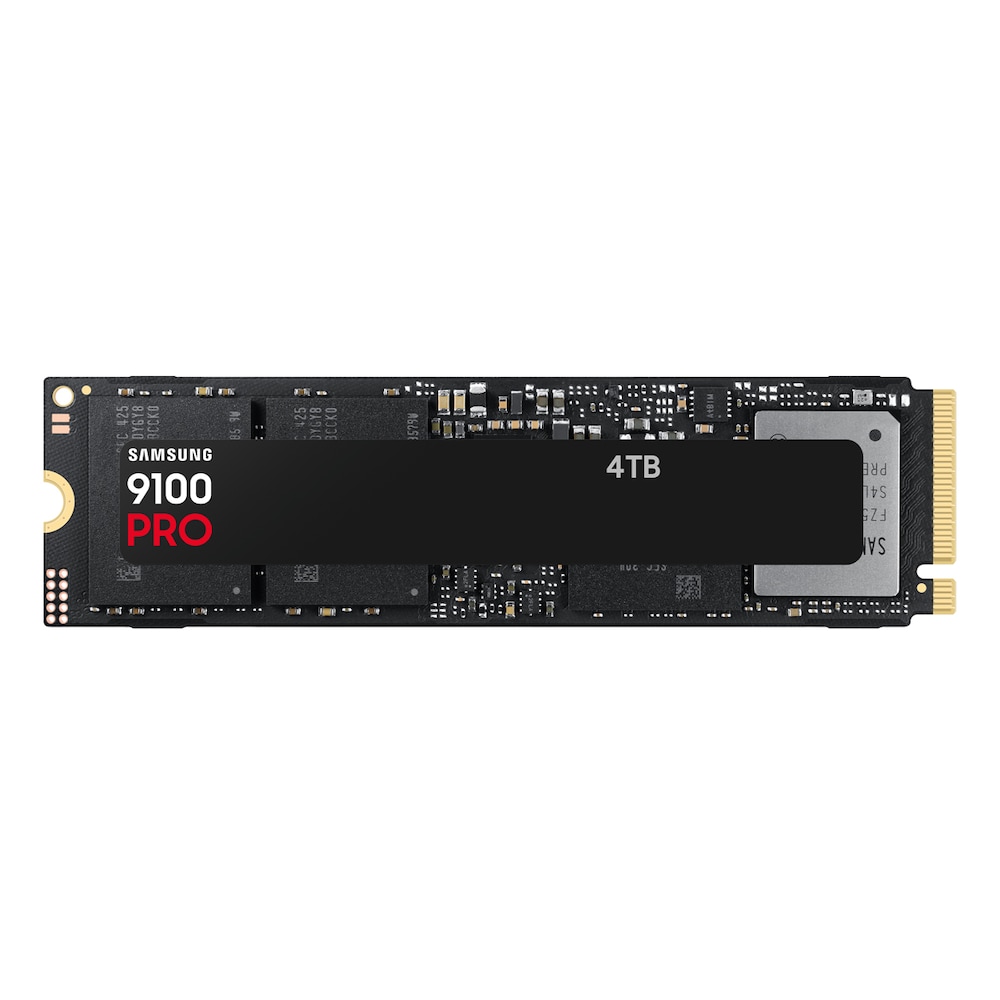
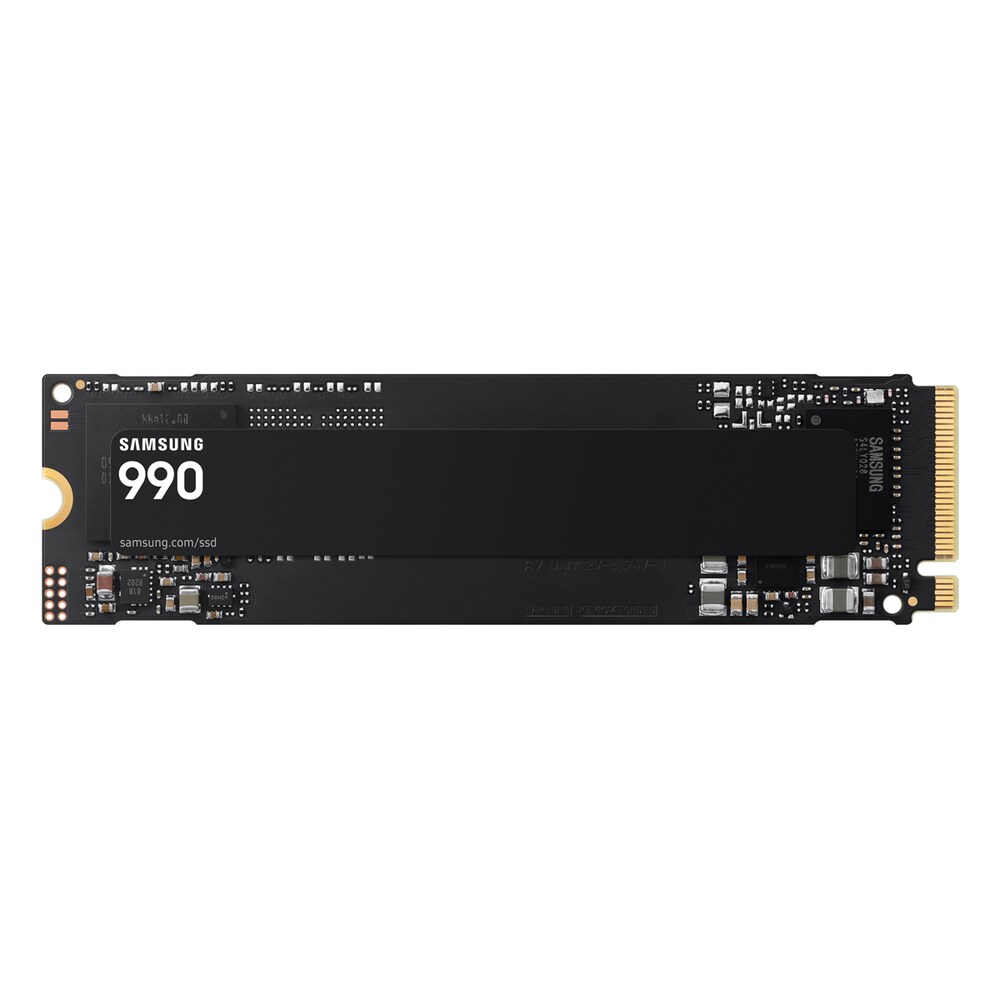
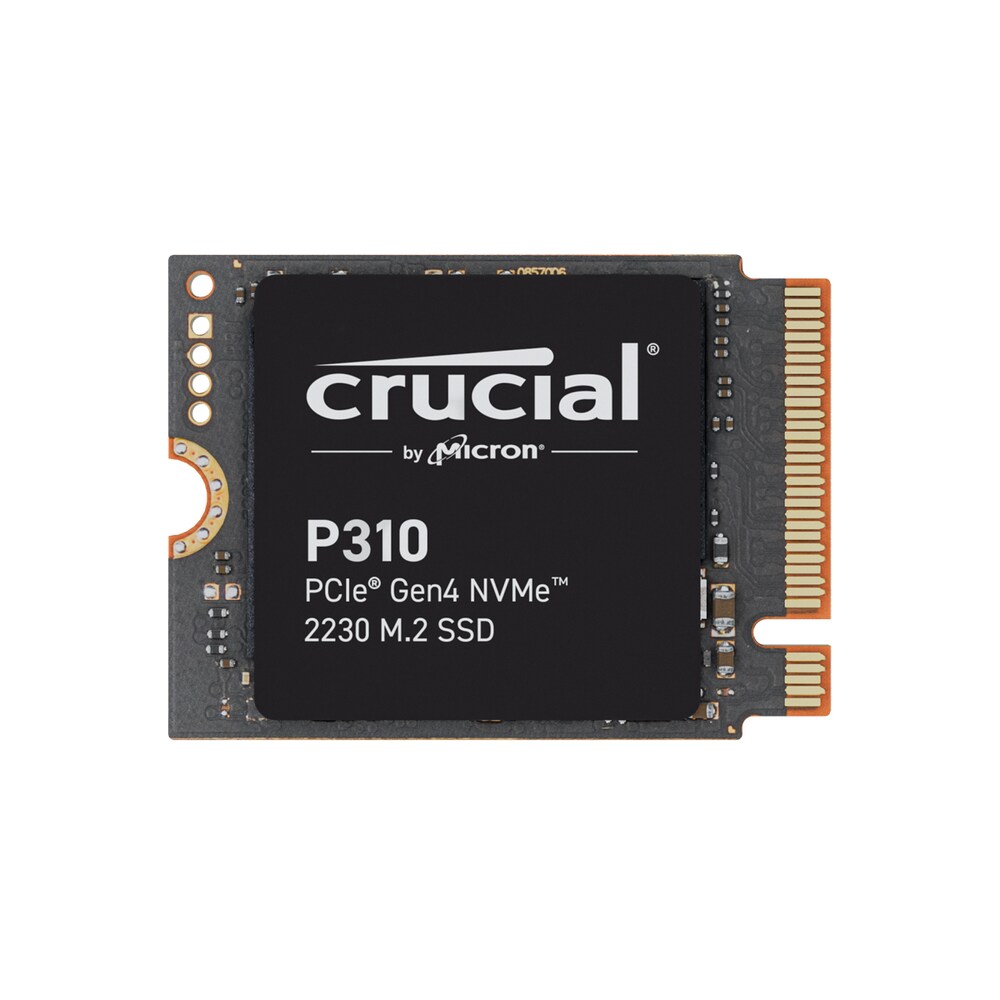
NVMe SSD 采用M.2格式,直接插在主板上,使用PCIe接口。PCIe 3.0能达到约3500 MB/s,PCIe 4.0约7000 MB/s,PCIe 5.0再快一倍。在日常使用中,4.0和5.0之间几乎感觉不到区别。但从SATA升级到NVMe则明显不同,尤其是在复制大文件和使用DirectStorage等流媒体技术的游戏中。
购买前检查你的主板或笔记本支持什么:M.2插槽和PCIe的哪一代。PCIe 5.0 SSD可以在4.0插槽中运行,但速度受限于4.0。
容量:1 TB是最佳选择
- 500 GB 作为纯系统盘足够,但装下两款当前游戏后空间很快就紧张。
- 1 TB 是标准配置:操作系统、程序和几款大型游戏轻松放下。
- 2 TB 适合游戏玩家、视频剪辑和只有一个硬盘的情况。单位成本通常低于1 TB。
重要提示:SSD接近满容量时会变慢。预留约15%的空间。
数据表中没说的事
DRAM缓存:便宜的SSD省略了独立的缓存芯片(无DRAM)。复制许多小文件和硬盘满时,速度会大幅下降。作为系统盘最好选择带DRAM或主机内存缓存(HMB)的型号,后者利用电脑的RAM。
SLC缓存:宣传的最高速度仅在快速缓冲区未满时适用。如果经常一次性复制50 GB,应该关注缓存填满后的测试速度。
TBW(写入TB数):保证的写入量。1 TB SSD的600 TBW意味着你可以连续五年每天写入300 GB。对普通使用来说无关紧要,但对视频剪辑或数据库就不同了。
保修:大品牌通常是五年,入门级产品是三年。
散热和安装
PCIe 4.0和5.0 SSD在满负载下会升温并降速。许多主板为M.2插槽配置了散热片。对于PlayStation 5,平的散热片是必需的,SSD必须支持PCIe 4.0,Sony建议至少5500 MB/s。在薄型笔记本中,只能装单面安装的模块。
购买优惠时要注意
- 仔细比对型号名称:制造商用相似的名称销售SATA、PCIe 3.0和PCIe 4.0变体。
- 对于非常便宜的NVMe优惠,检查是否是无DRAM型号。作为游戏的第二个硬盘可以,但作为系统盘不太合适。
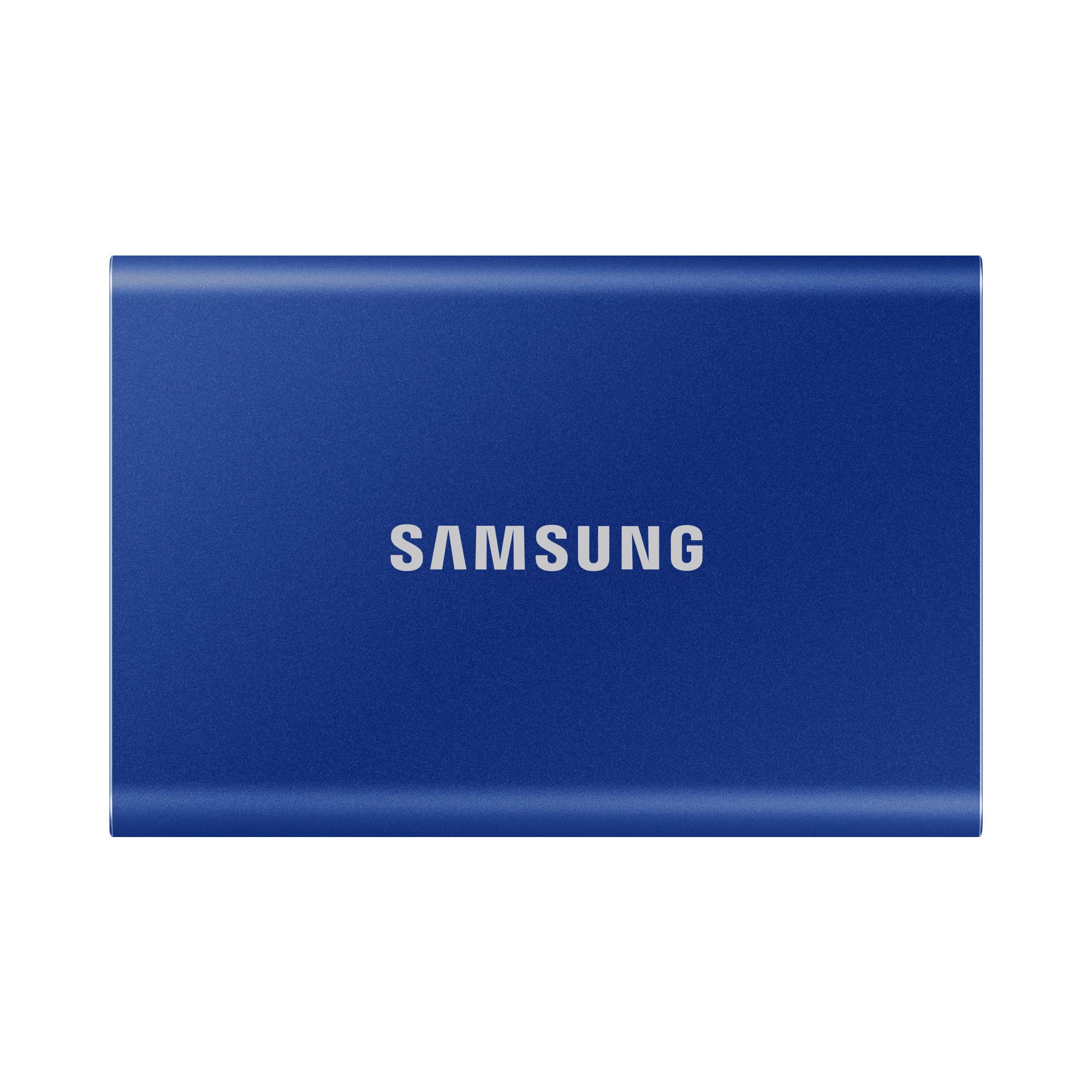
- 移动SSD是独立的产品类别:这里接口(USB 3.2 Gen 2,10 Gbit/s或USB4,40 Gbit/s)比里面的芯片更重要。